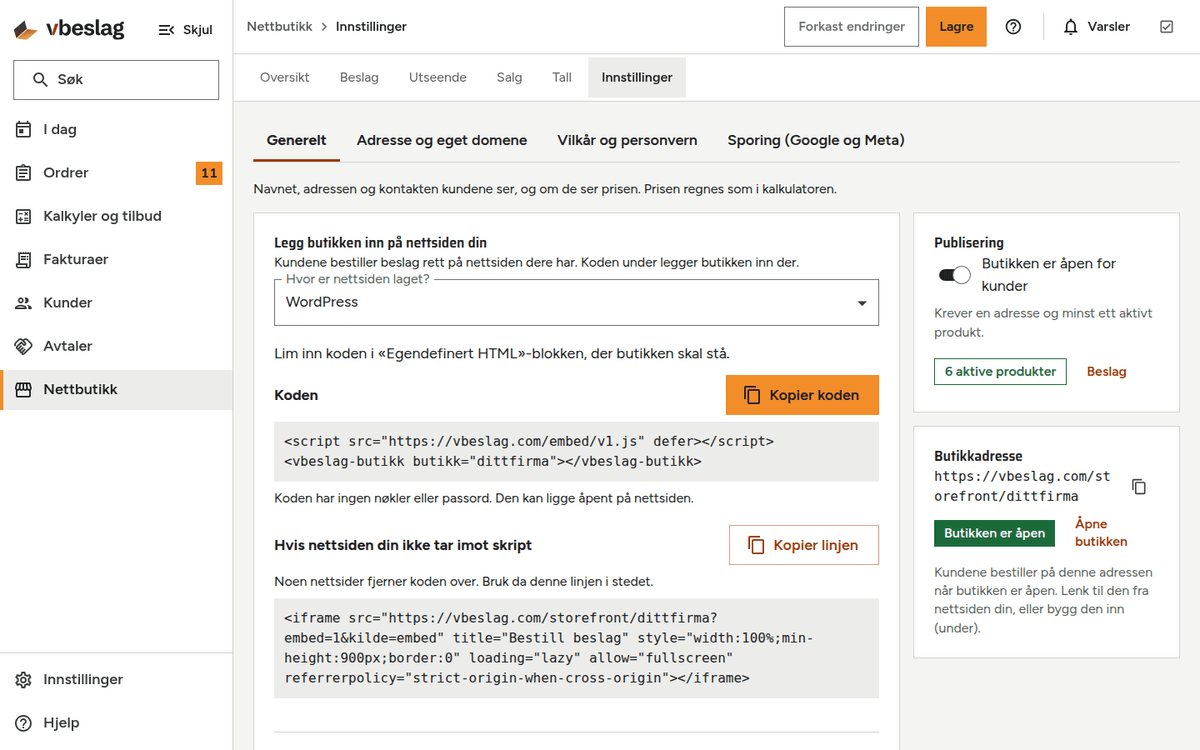
- Nettbutikken på nettsiden din: WordPress
Slik legger du butikken inn i WordPress, så kundene kan sende forespørsel rett fra nettsiden. Koden er to linjer, og den første er alltid <script src="https://vbeslag.com/embed/v1.js" defer></script>
- Nettbutikken på nettsiden din: WordPress (klassisk)
Slik legger du butikken inn i WordPress (klassisk), så kundene kan sende forespørsel rett fra nettsiden. Koden er to linjer, og den første er alltid <script src="https://vbeslag.com/embed/v1.js" defer></script>
- Nettbutikken på nettsiden din: Wix
Slik legger du butikken inn i Wix, så kundene kan sende forespørsel rett fra nettsiden. Wix tar ofte ikke imot skript, så her bruker du én linje i stedet for de to linjene med kode.
- Nettbutikken på nettsiden din: Squarespace
Slik legger du butikken inn i Squarespace, så kundene kan sende forespørsel rett fra nettsiden. Koden er to linjer, og den første er alltid <script src="https://vbeslag.com/embed/v1.js" defer></script>
- Nettbutikken på nettsiden din: Webflow
Slik legger du butikken inn i Webflow, så kundene kan sende forespørsel rett fra nettsiden. Koden er to linjer, og den første er alltid <script src="https://vbeslag.com/embed/v1.js" defer></script>
- Nettbutikken på nettsiden din: Jimdo
Slik legger du butikken inn i Jimdo, så kundene kan sende forespørsel rett fra nettsiden. Jimdo tar ofte ikke imot skript, så her bruker du én linje i stedet for de to linjene med kode.
- Nettbutikken på nettsiden din: Mono
Slik legger du butikken inn i Mono, så kundene kan sende forespørsel rett fra nettsiden. Koden er to linjer, og den første er alltid <script src="https://vbeslag.com/embed/v1.js" defer></script>
- Nettbutikken på nettsiden din: Vanlig HTML
Slik legger du butikken inn i Vanlig HTML, så kundene kan sende forespørsel rett fra nettsiden. Koden er to linjer, og den første er alltid <script src="https://vbeslag.com/embed/v1.js" defer></script>
- Har du ikke nettside? Bruk butikken hos vbeslag
Butikken får sin egen adresse hos vbeslag, for eksempel dittfirma.vbeslag.com, og kan være åpen samme dag.
- Bruke eget domene
Vil du at butikken skal ligge på en adresse som butikk.dittfirma.no, kan du bruke eget domene. Butikken har fortsatt adressen hos vbeslag, og koden på nettsiden din virker som før.
- Nettbutikken: kom i gang
Nettbutikken lar kundene velge beslag og sende forespørsel, helst rett fra nettsiden dere har fra før.